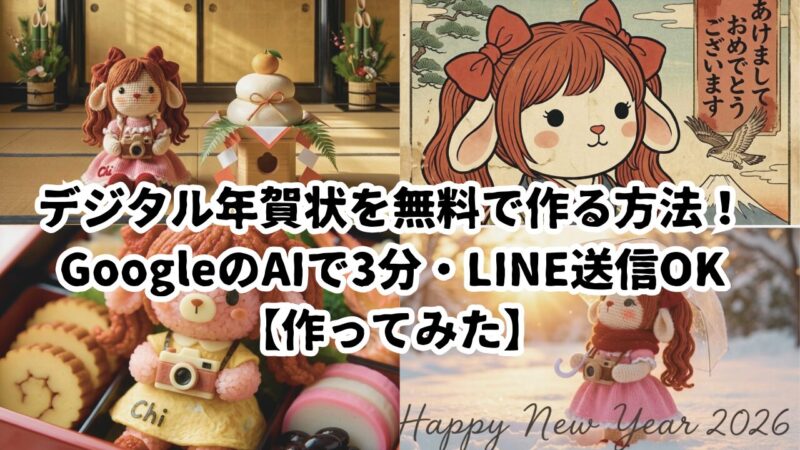

めんどくさくなって年賀仕舞いをしちゃったのだけど、繋がりある人にはSNSやLINEで挨拶はしたい・・・出来れば無料で
「年始の挨拶はしたいけど!お金はかけたくない」「デジタル年賀状?なんか難しそう」そんな人、結構居るんじゃないかな?と思うのですが、みなさんはどうですか?
「LINEでサクッと送りたいけど、スタンプ買うのもお金かかる」 「自分で作った画像とかで送りたいけど、デザインセンスないしなぁ~」
そんな時、一筋の光を発見しました(好奇心のアンテナ伸ばしてて良かったわぁ)
なんと!Googleが無料でデジタル年賀状を作れるサービスを公開。しかもAIが自動で作ってくれるから、センスゼロでもOKなのだとかΣ( ̄□ ̄;)
思えば、毎年印刷して作っていた時は、はがき買いに行くのもめんどい、宛名書くのもめんどい、ポストまで出しに行くのもめんどい…
(書いててアカン人認定されそうで怖いですが(^-^;)年賀じまいの理由がコレ)
と、言う訳で「デジタル年賀状をAIで作ってみた」実体験記事を書いてみようと思います。
- お金をかけずにオリジナル年賀状を作る方法
- Googleの無料デジタル年賀状サービス「#Geminiで年賀状」の使い方
- PC・スマホで3分で作れる具体的な手順(画像付き)
- AIで作る日本語の文字化けはほぼないが、注意する点
- 思った画像が出来ない時の修正方法
- LINEやSNSで送る方法
- 同じ写真でも毎回違うデザインになる仕組み
無料で作るデジタル年賀状「#Geminiで年賀状」はGoogle公式の無料サービスです
怪しいサイトじゃありません。GoogleのAI「Gemini」を使った公式サービスで、日本郵便とも協力してる信頼できるツールです。
何が出来るのか?というと・・・
写真等の画像を用意してアップロード、指示通りポチポチボタン押して選ぶだけで、人と違った面白い画像が出来上がります。
もちろん、無料で使えます。
課金要素なし。デジタル年賀状を作るだけなら完全無料。

Geminiで年賀状
12月15日に日本で公開 参考サイト Googlejapanブログ
作り方は超シンプル。スマホの写真1枚あればOK
▼手順はこれだけ
- テンプレートを選ぶ(9種類から)
- スマホの写真を1枚アップロード
- メッセージを選ぶ、又は編集
- 完成
所要時間3分。コンビニ行くより早いです。
縦型・横型・正方形の3サイズから選べるので、LINEで送るのにも、インスタに投稿するのにも使えます。
無料で作る「デジタル年賀状」実際に作ってみた!画像付きで手順を解説
わたしはPCで直接作ってみたけれど、見た目はスマホも同じだったのでキャプチャー画像見ながら作ればOKなはず。
ちょっと長いけど作ってみた時の手順(出来上がるまでの流れ)を見せますねー
1.トップ画面を開く(PC・スマホ共見た目は同じ
▼これが「#Geminiで年賀状」のトップページ。デザインもシンプル~
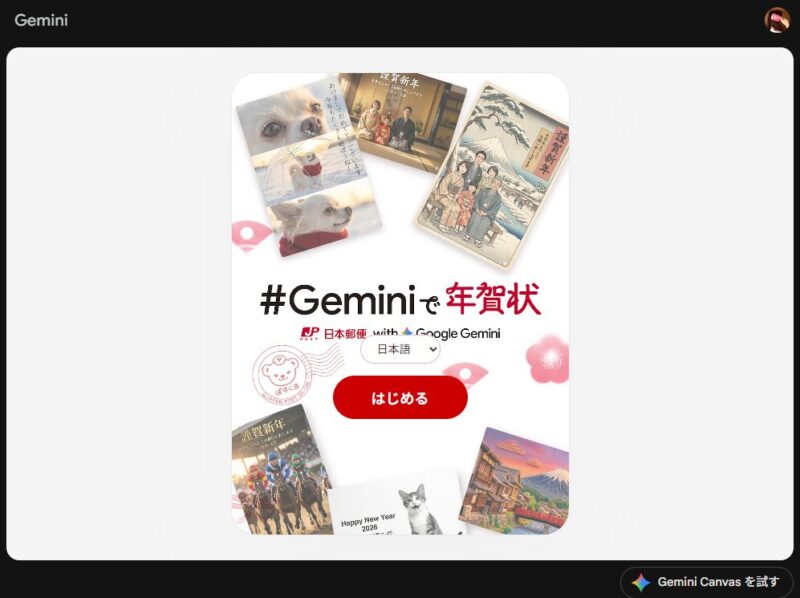
赤いボタンを押して次にすすみます。
2.利用規約を読んで同意する
利用規約のページが表示されるので、下までスクロール、しっかり読んでから同意しましょう。
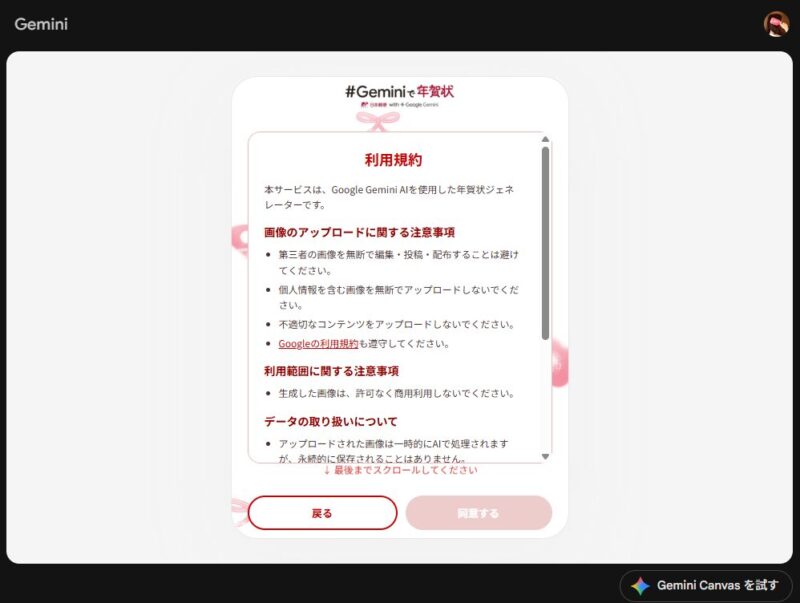
機械学習にupしたデーターは使わないとの記述も確認できました。※その他注意事項も熟読
3.スタイルを選択する
テンプレートは9種類。雪景色、現代風の浮世絵、懐かしいプリクラ風、4コマ漫画、来年の干支『午』のデザインなど。ここから好きなスタイルを選びます。迷ったら「雪景色」を選ぶのが無難。
▼ここでスタイルを選択します(長方形や横型、正方形も選べます)
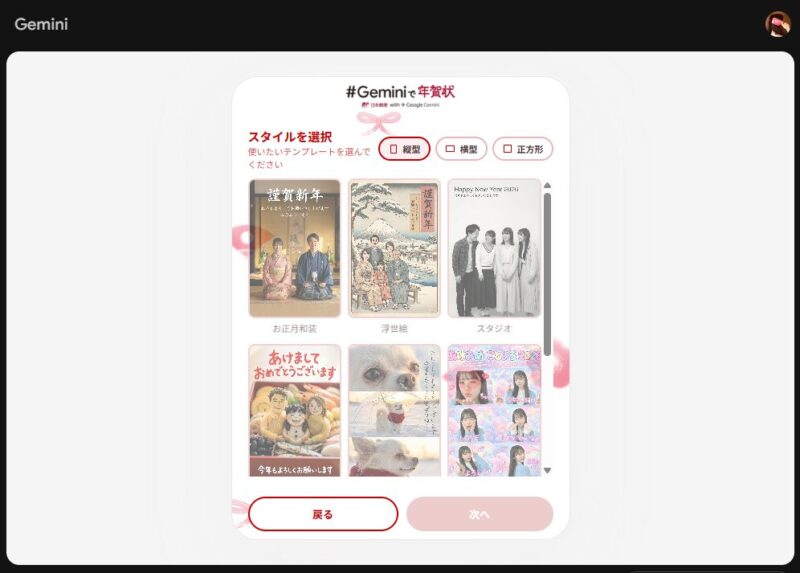
この時点では種類少ないかも・・・と思うけれど。編集もできたりするのでコレぐらいが丁度いいかな
▼インスタ投稿やLINEにも使えるように正方形選びました。
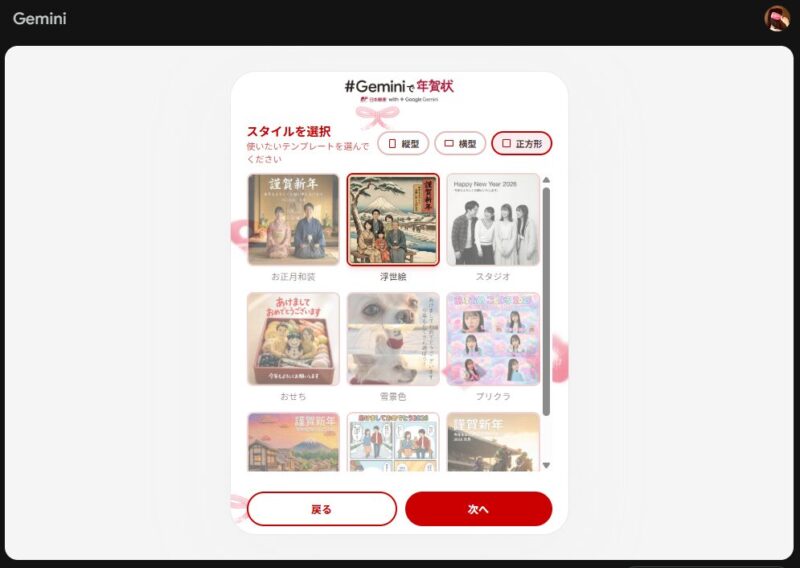
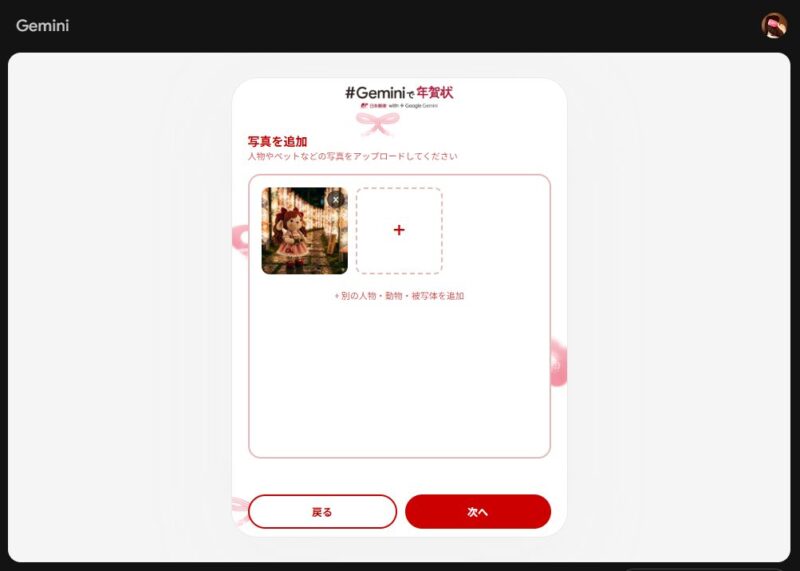
4.手持ちの写真や画像を選んで追加
チェックを入れて、スタイルを選択したら次へのボタンで次に進み、スマホのアルバムから写真を1枚選ぶだけ。ペットの写真でも、風景でも、自撮りでもOK。この写真がベースになって、AIがデジタル年賀状に仕上げてくれます。
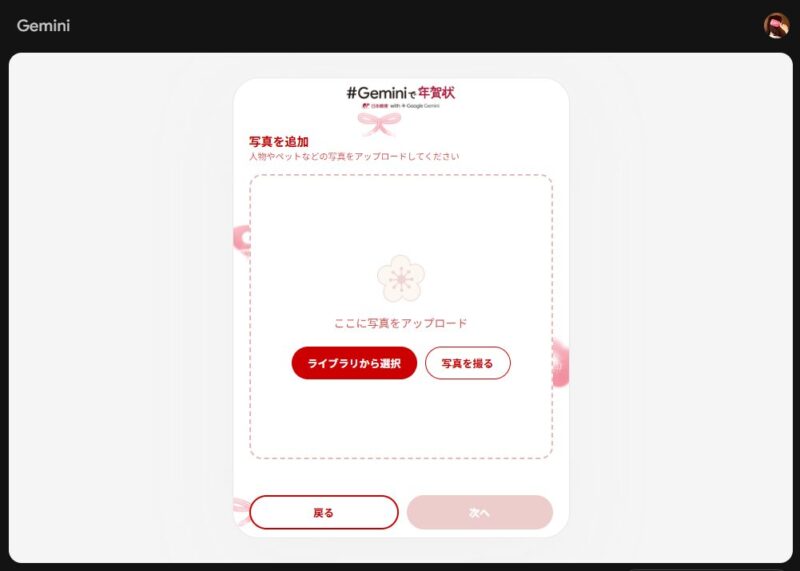
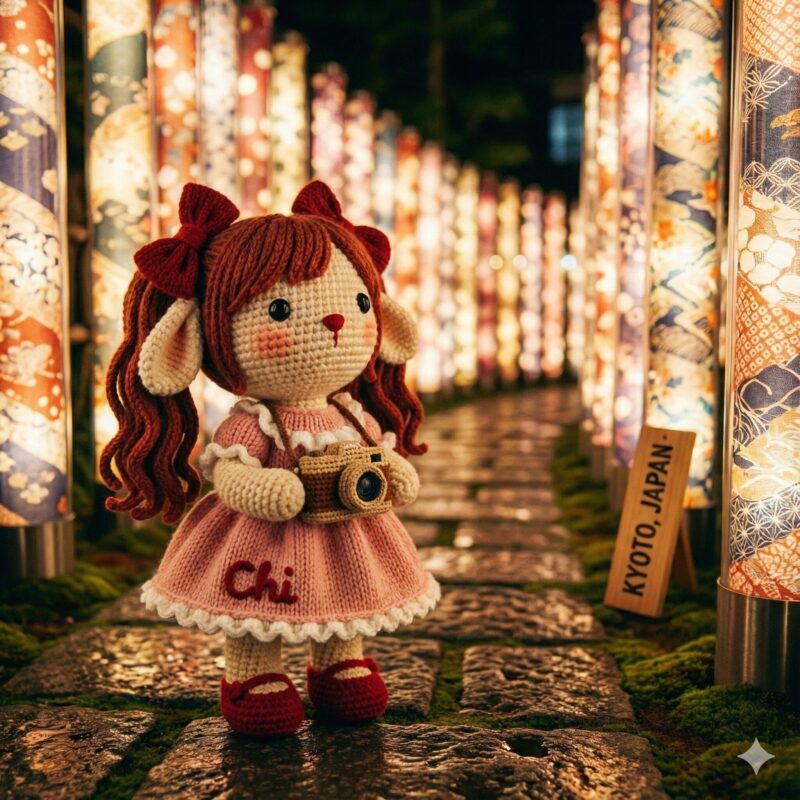
ここに以前GeminiのNanobananaProで作った編みぐるみキャラを入れてみました。※旅行に行ってる風の写真を作って貰ってたので。
5.メッセージ入力画面に進む
「あけましておめでとう」などのメッセージは自由に変えられます。
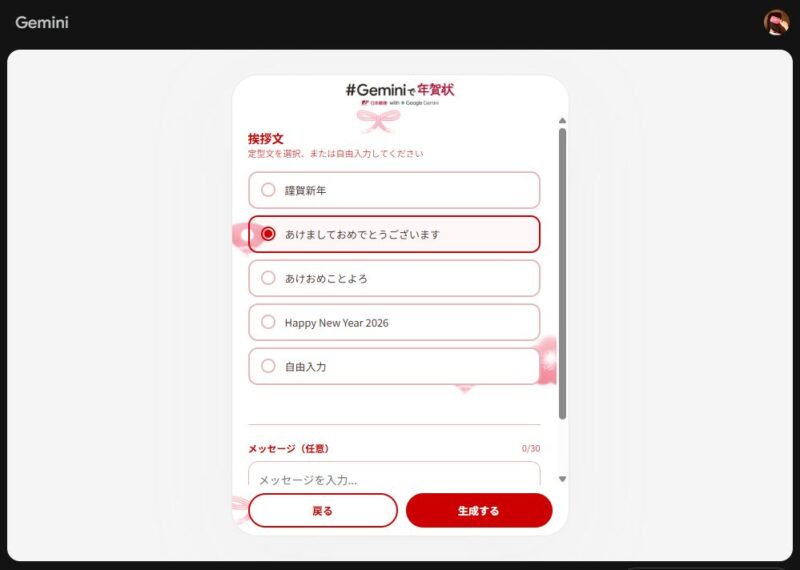
定型文も用意されてるけど、自由入力を選んでから、下にあるメッセージ欄にオリジナルの文章を入れてもOK。「今年もよろしく!」とか「2026年も楽しもうね」とか、自分らしい言葉で。
長過ぎるメッセージは、画面からはみ出たり、うまく文字が乗らなかったりしたので、短めのがいいかな
「生成中…」って表示が出て、数秒待ちます。この間にAIがゴリゴリ作ってくれてる。
6.出来上がりを確認、文字入れや画像の修正希望があれば入力
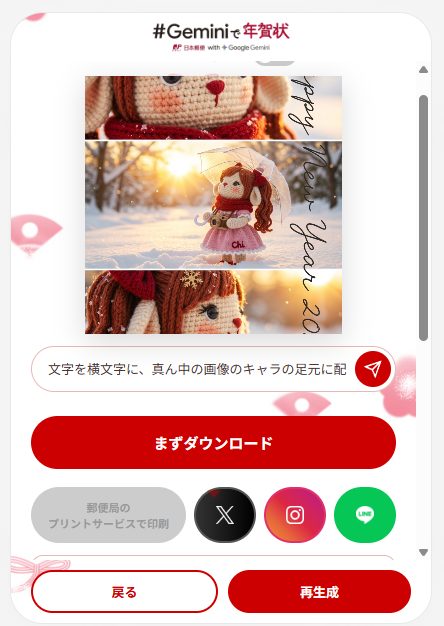
出来上がった画像の文字がはみ出たり、思ったような位置に出てない時はプレビューされた画像の下にある枠に修正したい言葉を入れると良いです。
▼HappyNewYear2026年が縦で文字が入りきれてない・・・ここだけ修正したかったので「文字を横文字に、真ん中の画像のキャラの足元に配置」と指示して三角ボタンを押してみる。
7.出来上がった画像をダウンロード
完成した年賀状がこちらです!文字修正がうまく出来ましたー(⌒∇⌒)ノあとは「まずはダウンロード」ボタンでPCやスマホにダウンロードするだけ
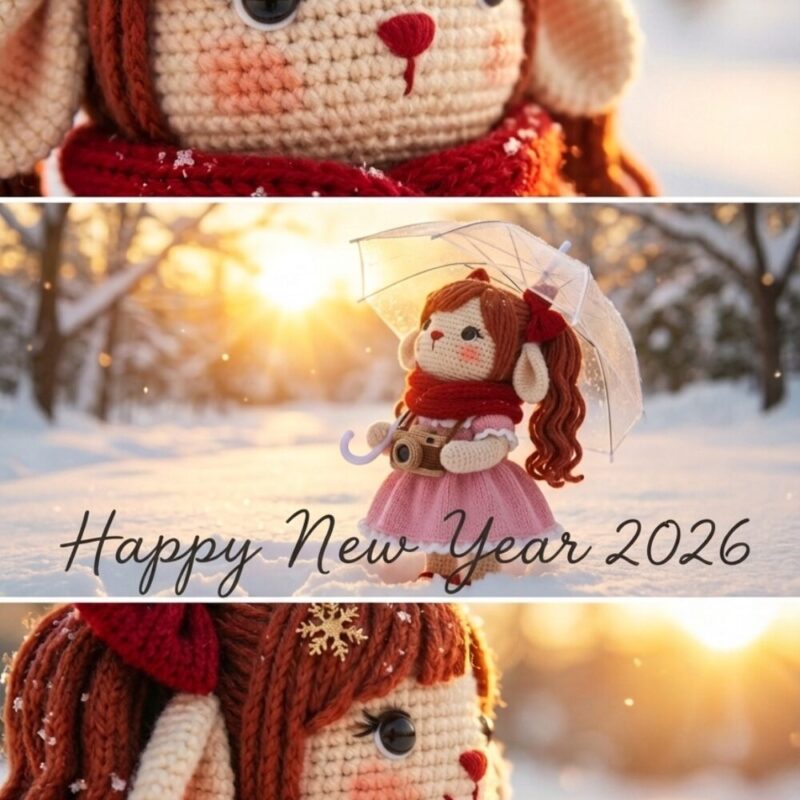
同じ写真を使っても、毎回違うデザインになります。気に入らなければ「再生成」ボタンで作り直せます。納得いくまで何回でもOK。
同じ写真を使って、違うパターンの「デジタル年賀状」も無料で複数作れる
戻るボタンを押せば一つ前の画面に戻るので、他のも作ってみた
▼浮世絵風(富士山だけだったので、追加修正で鷹とナスビも入れてもらった)

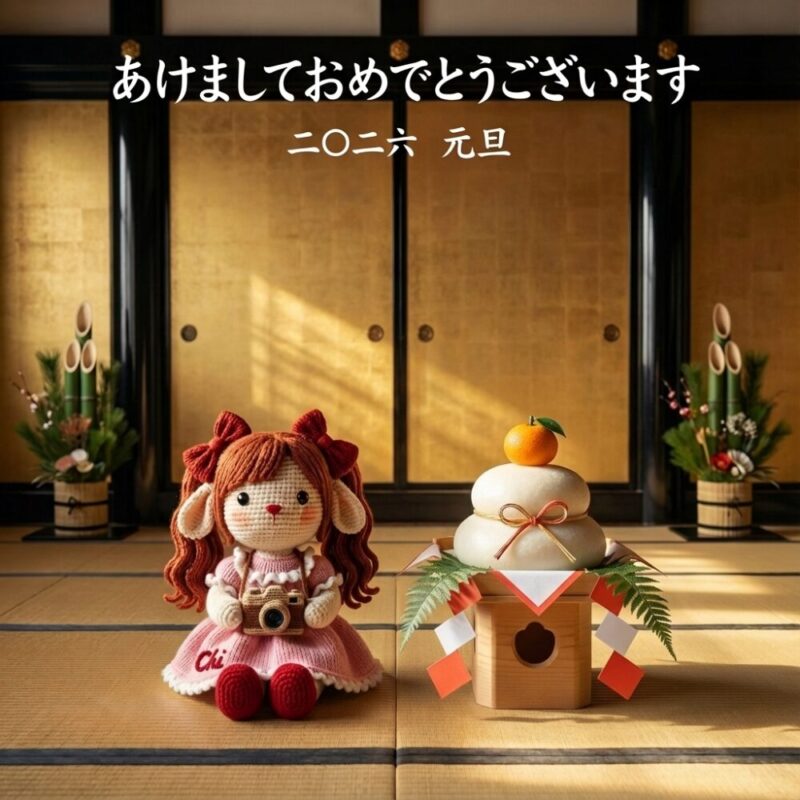
▼シンプルな年賀状(はじめ隣に知らない女性入ってたので、鏡餅に変えて貰った)
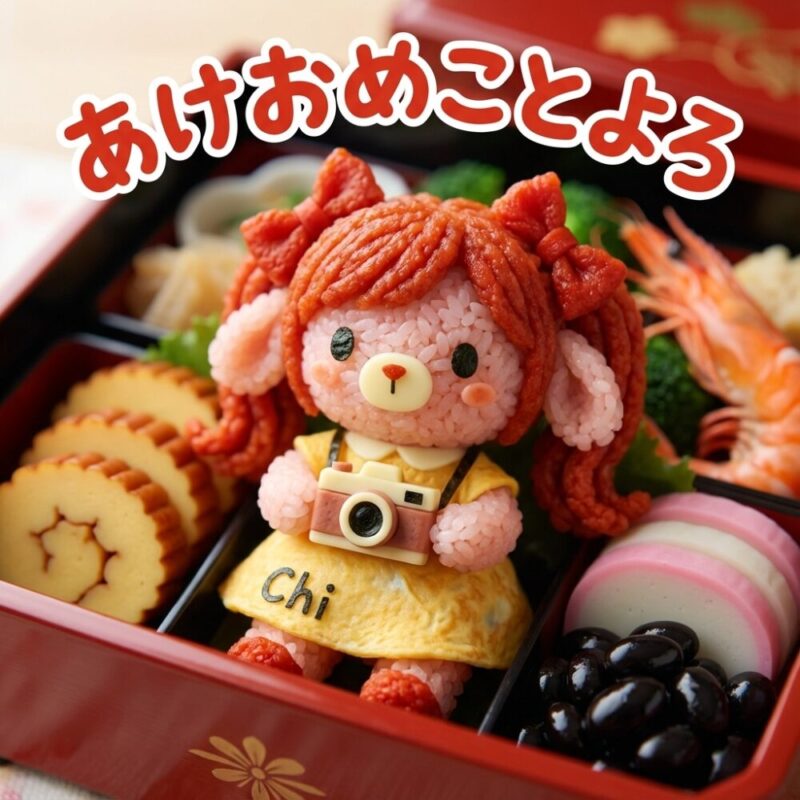
▼おせち料理の中に入った・・・
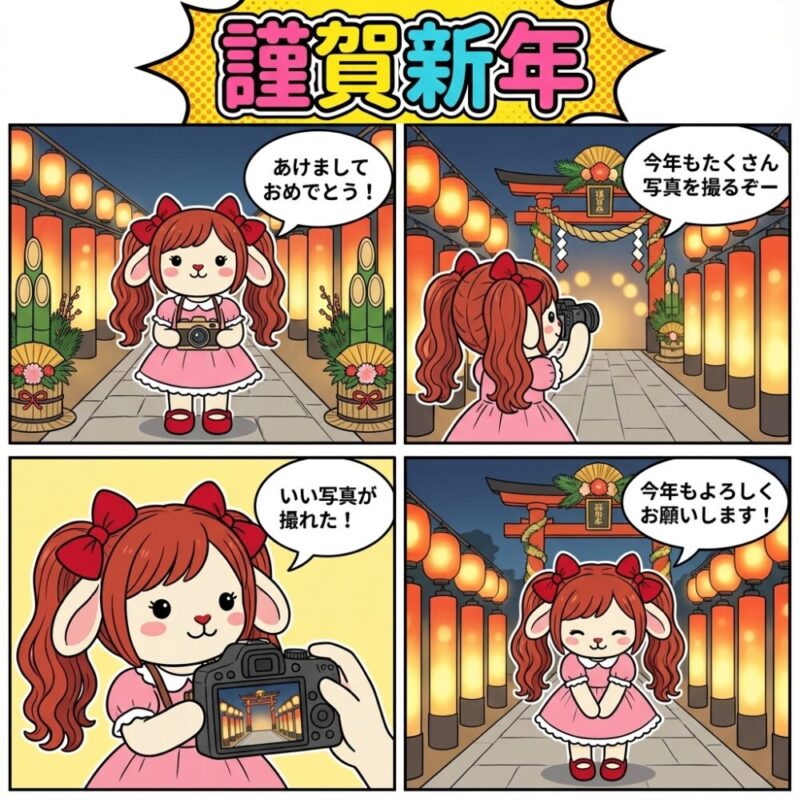
▼漫画風のものはセリフも指示するといいのかな?(ツッコミ処あるけど、これは指示なしで作成)
作ったデジタル年賀状はどう使う?
出来上がった画像をダウンロードしてSNSにアップするもよし、メールで送るもヨシ、LINEで送信するもヨシ
有料だけど、郵便局のプリントサービスで実際の年賀はがきに印刷することも可能です。デジタル年賀状として使うなら完全無料。LINEで送るだけならお金は一切かかりません。
▼郵便局のサイトを使う場合、印刷受付期間あるので注意。
受付期間
(印刷タイプ)2026年1月9日(金)18:00まで(ポストカードタイプ)2025年12月27日(土)23:59まで
※宛名印刷ありの場合は12月25日(木)23:59まで
日本郵便 Geminiで年賀状
【番外編】年賀状だけじゃない!同じやり方で、クリスマスカードもAIで作れたよ!
「年賀状作れるなら、クリスマスカードも作りたかったな…」と思ったそこのあなた
実は言うと。
年賀状と同じような手順(作り方)で、クリスマスカードも作れます。
しかも、年賀状専用サイトが公開された直後にGoogleさんの投稿から試しに作ってみたのですが、面白いカードが速攻で作れました。
初回、ネタっぽいのが出来ましたが(^∇^;)御愛嬌ってことでーー
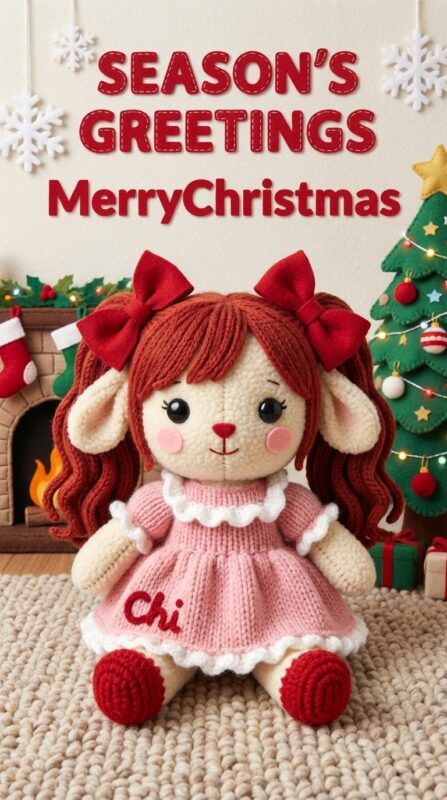
ブログで紹介してた年賀状作るのと同じ感じで、クリスマスカード出来た🐑🎄
— chi Okey (@chiOkey) December 20, 2025
コレ、どんなゲームなんや😄 https://t.co/rsfIneEb57 pic.twitter.com/UvXuNyhj1h
▼こんな感じの可愛いカードも出来るよ
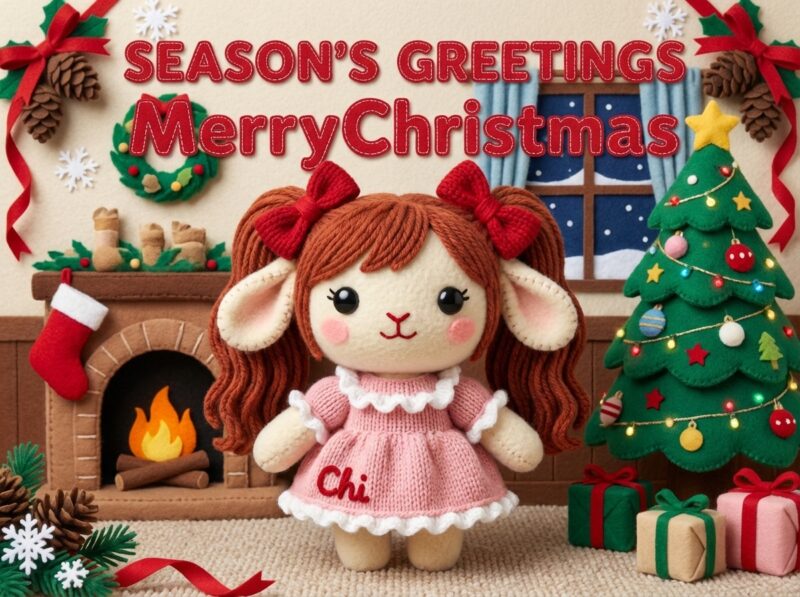
スマホ用に縦長にも即変更出来ます。(座ってるものいいね)
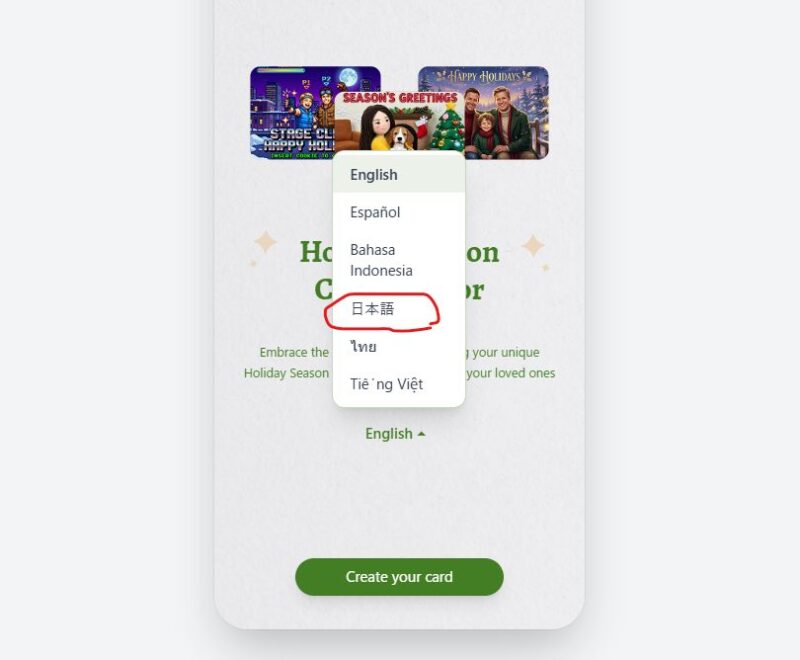
クリスマスカード作成の為のリンク先は下のボタンから
デフォルトだと日本語になっていないので、「日本語」を選んでから進みましょう
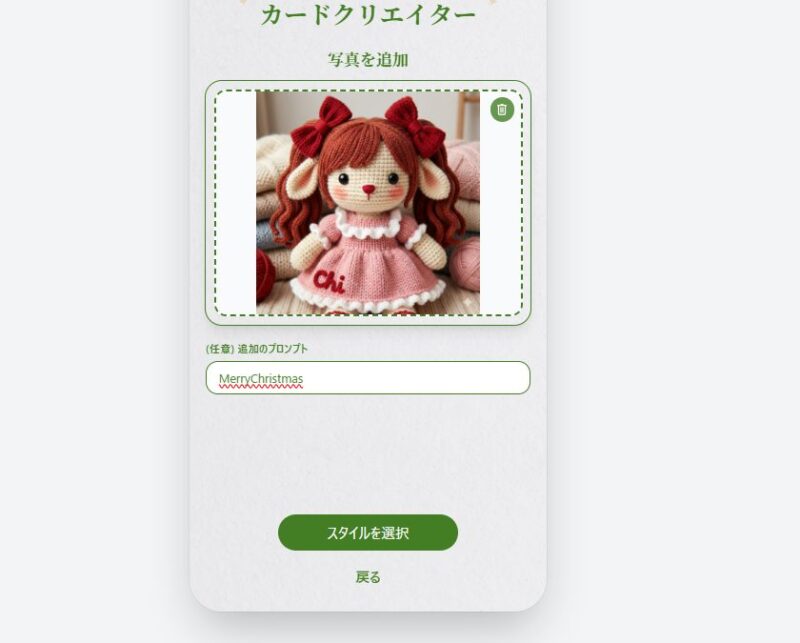
日本語にするとわかりやすい メッセージ&プロンプトを入れる項目があるよ
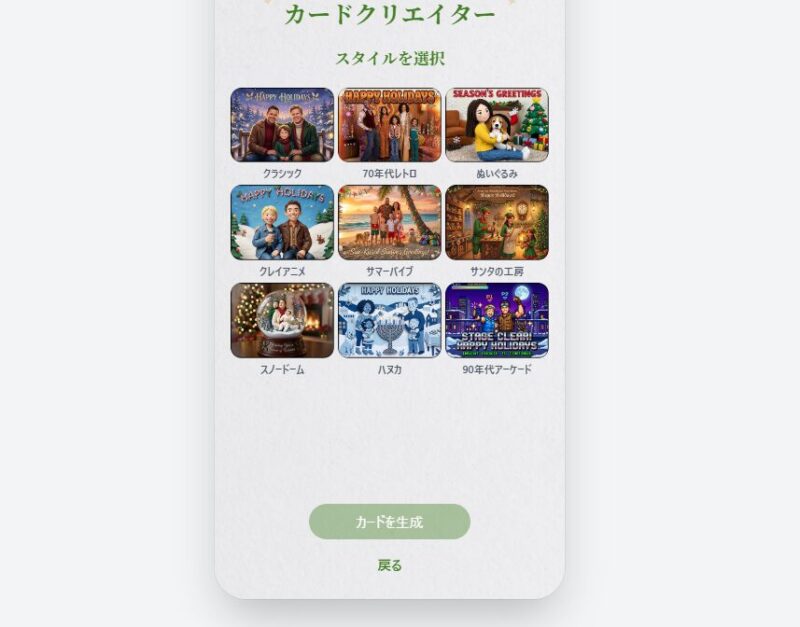
テンプレは年賀状のときと同じ9種類
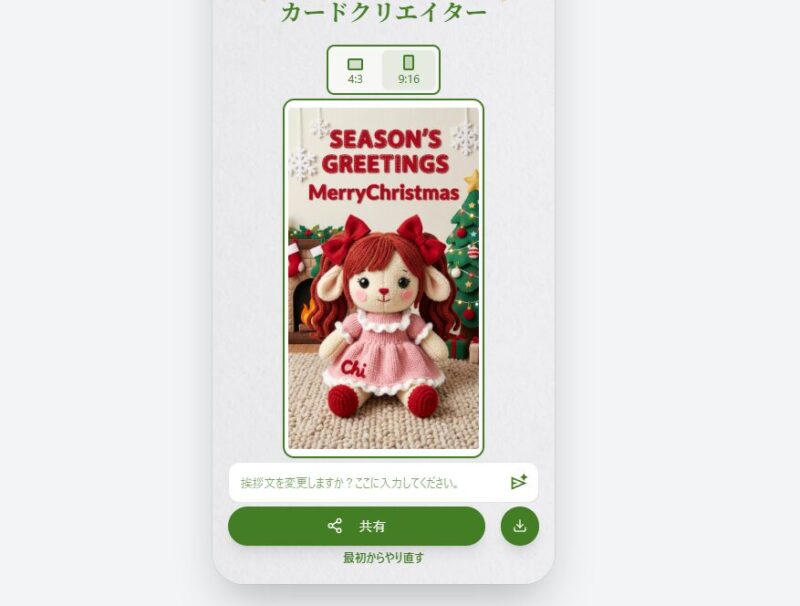
あとは、共有か、ダウンロードマークから画像ダウンロードするだけ!クリスマスカード作るの間に合わないーー!ってな人作ってみてね
まとめ:作ってみた感想「日本語の文字化けはほぼない」
今回の年賀状作成&クリスマスカード作成サービスは、NanobananaPro搭載で作られてので文字化けもあまり無い感じがしました。※文字数が多かったり、欲張って色々入れちゃうとはみ出たりしますが・・・ 修正も結構きいてくれました。
「一富士二鷹三茄子の画像として作ってくれーー!」とかの要望も難なくこなしてくれてびっくり(日本文化良く理解してる感じ)
作り方はめちゃくちゃ簡単だったので、規約を読んで、おっしゃ!作ってみたろー!と思った方は是非チャレンジしてみてくださいな